
データを送る場合2つのやり方があります。
送る容量によって切り替える必要があります。その方法については下記にてご案内します。
容量の見極め
- 文章のみ・写真1枚程度、Wordのファイル添付程度
-
殆どが文章の内容であり、写真が1枚程度、WordやExcelのファイルをいくつか添付で付ける程度
この場合は、メールでそんままお送りください。 - 写真が複数枚、動画などの場合、ファイルの数が複数ある場合
-
ファイル転送サービスを利用してください。
大容量のファイルをメールで送ると、相手も自分もメールボックスを潰しかねます。
これは情報の世界では非常にマナー違反として、何でも添付されるのは、非常に毛嫌いされます。場合によっては、相手の業務を止めてしまう程の危険もあります。
容量の多いモノは、必ずファイル転送サービスを利用してください。
ご連絡・転送方法
メールで送信する方法
メールアドレスは 『minoh.kirameki@gmail.com』となります。 上記のボタンをクリックするとメールが起動します。
後は通常通り、メールとして送付ください。
ファイル転送サービスの利用方法
STEP
ファイル転送サービスを開く
STEP
ファイル転送の設定を行う
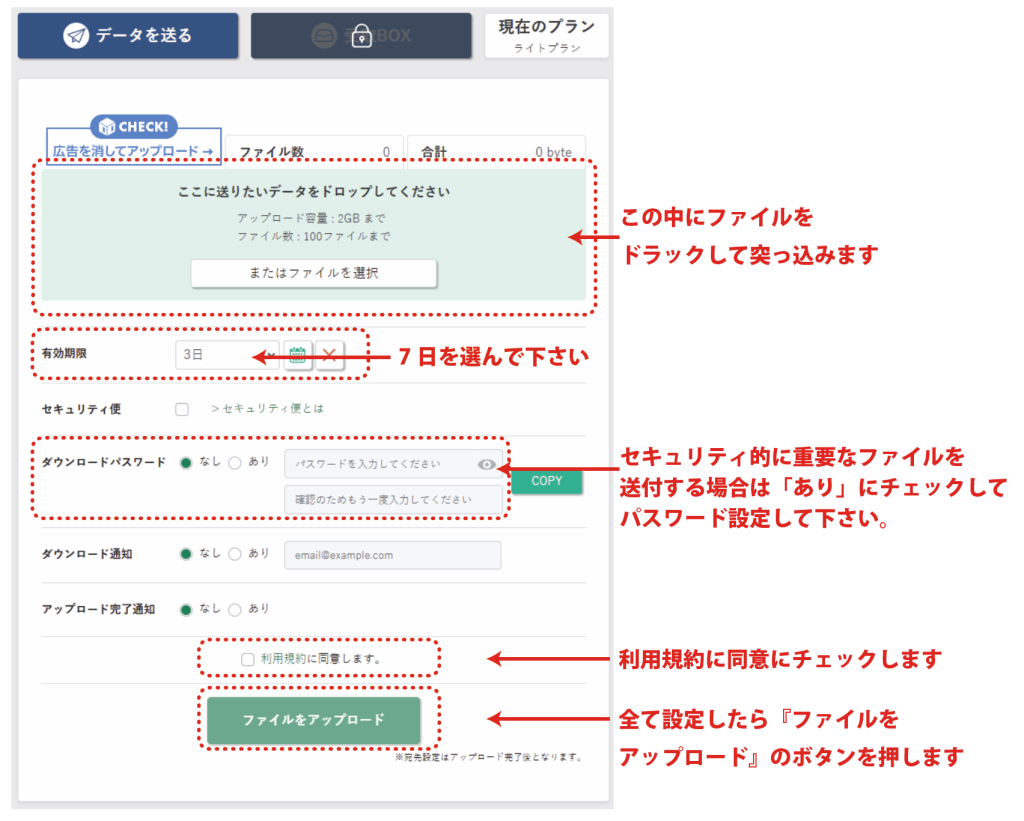
上記サイトを開くと、下記の画面が表示されます。
転送したいファイルを選び(又はドラック)し、各種設定をします。
STEP
転送先のURLを手に入れる
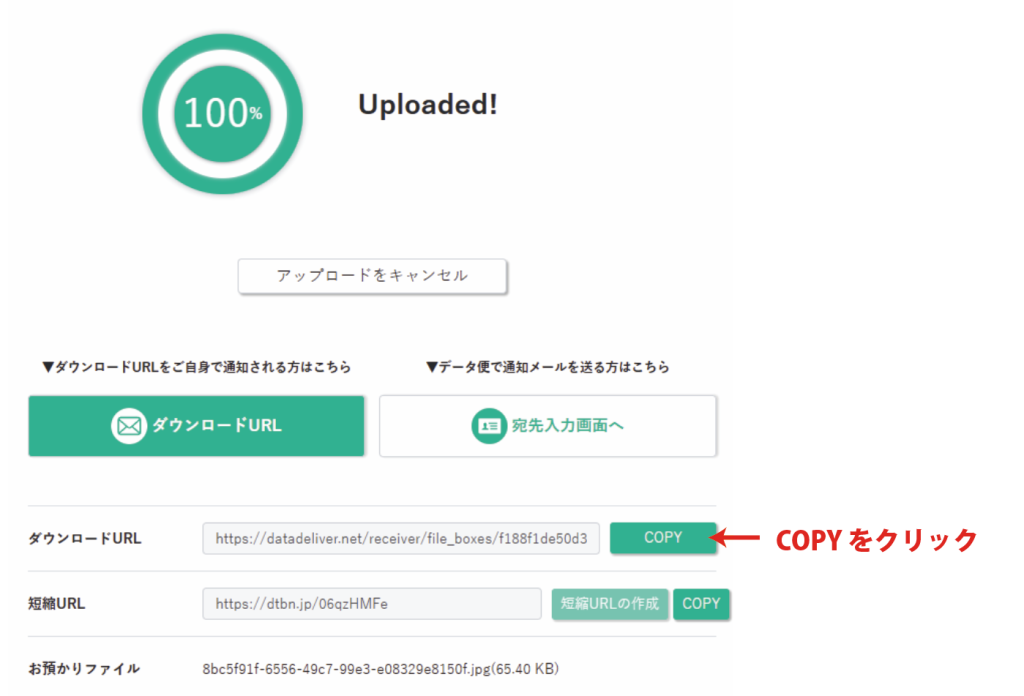
転送が完了すると、下記の画面が表示されます。
『ダウンロードURL』と記載されている右横にある【COPY】をクリックします。
STEP
メールを送る
ファイル転送サービスは、一時的に大容量のファイルを数日間預かってくれる所です。
情報を倉庫に預けたような状態です。
その為、その倉庫の住所となるURL、または鍵となるパスワードを、受けてに連絡する必要があります。
「〇〇というファイルをの何番倉庫に預けてるよ…という事ですね。」
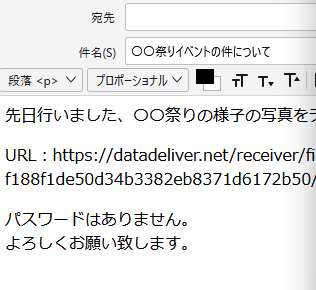
上記のボタンをクリックしてメールを立ち上げ、コピーしたURLを貼り付けます。
後は、送ろうしたファイルがどのような内容なのかは、通常のメールの用にご連絡下さい。